●Dashboardとは
通知やクーポンの状態ごとに登録されている数を確認することができます。
設定端末数:
通知の受取をONにしている端末の数を表示します。
通知(承認待ち):
申請状態のステータスが「Unapproved」の通知の数を表示します。
通知(送信済み):
申請状態のステータスが「Approved」の通知の数を表示します。
クーポン(未承認):
公開状態のステータスが「未承認」のクーポンの数を表示します。
この項目は、スキンコードごとに集計されるため、通知システムにログインするユーザーごとに表示される数が変わります。
クーポン(公開中):
公開状態のステータスが「公開中」のクーポンの数を表示します。
この項目は、スキンコードごとに集計されるため、通知システムにログインするユーザーごとに表示される数が変わります。
●メッセージの登録
1.メッセージを登録するには、画面左のメニューから「メッセージ登録」を選択します。
2.メッセージ登録画面が表示されたら、下記項目の情報入力または設定をします。
- 配信対象
- 配信タイプ
- 配信内容
- 配信タイミング
3.入力内容に問題がなければ「登録」ボタンを選択します。
4.メッセージが登録されます。
メッセージの配信先を設定します。
各項目のラジオボタンをクリックすると、配信先を切り替えることができます。
配信対象:
以下の3種類から選ぶことができます。
- 全体送信
登録されている端末全体に送信します。OSを選択して送信することもできます。 - セグメント送信
登録されているセグメント(対象者グループ)に送信します。セグメント内での対象者のOSを選択して送信することもできます。 - 個別送信
対象端末を個別に指定して送信します。「電話番号」「メールアドレス」「app_id」の3種類から指定します。
※電話番号、メールアドレス、app_idを混在して指定することはできません。
※即時送信のみ可能です。送信日時指定をする場合は、セグメントを作成して「セグメント送信」で指定してください。
※iOS、Androidは混ぜて入力できます。
OS選択:
以下の3種類から選ぶことができます。
- すべて
iOS、Androidの端末に送信します。 - iOS
iOS端末のみ送信します。iOSのみ、バッジをリセットすることができます。 - Android
Android端末のみ送信します。
配信対象セグメント:
配信先で「セグメント」を選択すると表示されます。
配信対象セグメントは、プルダウンで表示される作成済みセグメントの中から選択します。
新しいセグメントを追加する場合は、「セグメントを新規に作成する」ボタンを押下してセグメント画面に移動します。
メッセージの配信タイプを設定します。
配信タイプ:
以下の3種類から選ぶことができます。
- Push通知+お知らせ
Push通知とアプリ内のお知らせ画面にメッセージが送信されます。メッセージ一覧では[ALL]と表示されます。 - Push通知のみ
Push通知としてメッセージが送信されます。メッセージ一覧では[Push]と表示されます。 - お知らせのみ
アプリ内のお知らせ画面だけにメッセージが送信されます。メッセージ一覧では[Info]と表示されます。
遷移タイプ:
以下の2種類から選ぶことができます。
- お知らせ
Push通知をタップした時に、アプリを起動または復帰してアプリ内の画面へ遷移します。 - 外部URL
Push通知をタップした時に、ブラウザを起動して指定されたサイトを表示します。
Push通知とお知らせメッセージの内容を設定します。
件名:
Push通知・お知らせ共通のタイトルを入力します。入力できる文字数は最大128文字です。
Push通知メッセージ:
Push通知・お知らせ共通のメッセージ本文を入力します。入力できる文字数は最大200文字です。
お知らせコンテンツ:
アプリのお知らせ詳細画面用にコンテンツを入力します。最大100KBまで入力が可能です。コンテンツタイプは以下の2種類から選ぶことができます。
- text/plain
入力されたコンテンツの内容をテキストとしてお知らせ詳細画面に表示します。 - text/html
入力されたコンテンツの内容をHTML形式でお知らせ詳細画面に表示します。
Push通知とお知らせメッセージを配信するタイミングを設定します。
即時配信(承認後):
メッセージ承認後すぐにメッセージが送信されます。
時間指定:
カレンダーで任意の日時を指定します。
メッセージ承認後、指定した日時にメッセージが送信されます。
メッセージ作成時点から15分後以降の日時が指定できます。
●メッセージの管理
登録したメッセージが一覧表示されます。
メッセージの編集、削除、承認などの機能が利用できます。
メッセージ登録ボタン:
ボタンを押下すると、メッセージ登録画面を表示します。
セグメント登録ボタン:
ボタンを押下すると、ユーザーセグメント登録画面を表示します。
更新ボタン:
メッセージ一覧画面の情報を更新します。
メッセージテンプレート一覧表示ボタン:
ボタンを押下すると、メッセージテンプレート一覧画面を表示します。
メッセージ一覧領域:
任意のメッセージを選択すると、選択したメッセージの詳細情報を表示します。
メッセージ詳細画面では、以下の機能を利用することができます。
詳細情報画面を閉じるときは、右上の「×」ボタンを押下してください。
- メッセージを編集
- メッセージを削除
- テンプレートに保存
- 承認して送信
- テスト送信
実送信数について:
メッセージは指定したユーザーに対して一斉に送信されますが、何かしらの理由(サービス退会や利用停止など)でメッセージが送信できなかったユーザーはメッセージ未達となります。
その為、指定したユーザー(配信対象数)から未達となったメッセージを差し引いた数を「実送信数」として表示します。
申請状態について:
メッセージの申請状態は3種類あります。
申請状態 |
説明 |
|---|---|
| Unapproved | メッセージ未承認 |
| Approving | メッセージを承認し送信中 |
| Approved | メッセージ送信済み |
送信状態について:
メッセージの送信状態は以下の通りです。
送信状態 |
説明 |
|---|---|
| Executing | メッセージ送信処理中 |
| SCHEDULED | メッセージ送信予約済み ※送信日時を指定時に表示 |
| COMPLETED | メッセージ送信完了 |
| Registered : iphone=xx android=xx | メッセージ送信予約済み ※個別送信を指定時に表示、xxは送信件数 |
| SEND : iphone=xx android=xx | メッセージ送信完了 ※個別送信を指定時に表示、xxは送信件数 |
1.メッセージを編集するには、画面左のメニューから「メッセージ一覧」を選択します。
2.編集したいメッセージを選択します。
3.メッセージ詳細が表示されたら、「メッセージを編集」を選択します。
4.編集モードに切り替わるので、情報を編集します。編集が完了したら、「更新」ボタンを押下します。
5.確認ダイアログが表示されるので、問題がなければ「OK」ボタンを選択します。
編集できるメッセージの条件:
承認前のメッセージに限り編集することができます。
申請状態 |
編集 |
|---|---|
| Unapproved | 〇 |
| Approved | × |
1.メッセージを削除するには、画面左のメニューから「メッセージ一覧」を選択します。
2.削除したいメッセージを選択します。
3.メッセージ詳細が表示されたら、「メッセージを削除」を選択します。
4.確認ダイアログが表示されるので、問題がなければ「OK」ボタンを選択します。
5.メッセージが削除されます。
削除できるメッセージの条件:
承認前のメッセージに限り削除することができます。
申請状態 |
削除 |
|---|---|
| Unapproved | 〇 |
| Approved | × |
1.メッセージを承認するには、画面左のメニューから「メッセージ一覧」を選択します。
2.承認したいメッセージを選択します。
3.メッセージ詳細が表示されたら、「承認」を選択します。
4.確認ダイアログが表示されるので、問題がなければ「承認」ボタンを選択します。
5.メッセージが承認状態になります。
メッセージ送信タイミング:
メッセージを承認すると、メッセージ登録時に指定したタイミングで送信されます。
設定 |
配信タイミング |
|---|---|
| 即時配信 | 承認後、すぐに送信されます。 |
| 時間指定 | 承認後、指定した日時に送信されます。 |
1.メッセージ承認を取り消しするには、画面左のメニューから「メッセージ一覧」を選択します。
2.承認を取り消したいメッセージを選択します。
3.メッセージ詳細が表示されたら、「承認を取り消す」を選択します。
4.確認ダイアログが表示されるので、問題がなければ「取消」ボタンを選択します。
5.メッセージが未承認の状態に戻ります。
承認取り消しが可能な条件:
承認済みのメッセージは、以下の条件であれば、承認を取り消すことができます。
- メッセージ登録時に配信タイミングを「日時指定」に設定
- 設定した送信日時を経過していない
1.テスト送信するには、画面左のメニューから「メッセージ一覧」を選択します。
2.テスト送信したいメッセージを選択します。
3.メッセージ詳細が表示されたら、「テスト送信」を選択します。
4.確認ダイアログが表示されるので、問題がなければ「テスト送信」ボタンを選択します。
5.指定した端末にメッセージが送信されます。
●メッセージテンプレートの登録
1.メッセージテンプレートを登録するには、画面左のメニューから「メッセージ一覧」を選択します。
2.任意のメッセージを選択します。
3.メッセージ詳細画面が表示されたら、「テンプレートとして保存」を押下します。
4.テンプレート名入力ダイアログが表示されるので、テンプレート名を入力し「OK」ボタンを押下します。
5.確認ダイアログが表示されるので、問題なければ「OK」ボタンを押下します。
6.選択したメッセージがテンプレートとして保存されます。
●メッセージテンプレートの管理
テンプレートとして保存したメッセージが一覧表示されます。
メッセージ登録ボタン:
ボタンを押下すると、メッセージ登録画面を表示します。
セグメント登録ボタン:
ボタンを押下すると、ユーザーセグメント登録画面を表示します。
更新ボタン:
メッセージ一覧画面の情報を更新します。
メッセージ一覧表示ボタン:
ボタンを押下すると、メッセージ一覧画面を表示します。
メッセージ一覧領域:
任意のメッセージを選択すると、選択したメッセージの詳細情報を表示します。
メッセージ詳細画面では、以下の機能を利用することができます。
詳細情報画面を閉じるときは、右上の「×」ボタンを押下してください。
- テンプレートから新規作成
- テンプレートから削除
1.テンプレートからメッセージを新規作成するには、「メッセージテンプレート一覧」画面を表示します。
2.メッセージテンプレート一覧画面が表示されたら、利用したいメッセージテンプレートを選択します。
3.メッセージテンプレート詳細画面が表示されたら、「テンプレートから新規作成」を押下します。
4.確認ダイアログが表示されるので、問題がなければ「OK」ボタンを押下します。
5.テンプレートの内容がコピーされた状態で、メッセージ登録画面が表示されるので、各項目の設定や調整を行います。
6.入力内容に問題がなければ「登録」ボタンを選択します。
7.確認ダイアログが表示されるので、問題がなければ「OK」ボタンを押下します。
8.メッセージが登録されます。
1.メッセージテンプレートを削除するには、「メッセージテンプレート一覧」を表示します。
2.メッセージテンプレート一覧画面が表示されたら、削除したいメッセージテンプレートを選択します。
3.メッセージテンプレート詳細画面が表示されたら、「テンプレートから削除」を押下します。
4.確認ダイアログが表示されるので、問題がなければ「OK」ボタンを押下します。
5.メッセージテンプレートが削除されます。
●クーポンの登録
1.クーポンを登録するには、画面左のメニューから「クーポン登録」を選択します。
2.クーポン登録画面が表示されたら、下記項目の情報入力または設定をします。
- クーポン配信内容
- クーポン配信設定
- クーポン配信対象設定
3.入力内容に問題がなければ「登録」ボタンを選択します。
4.確認ダイアログが表示されるので、問題がなければ「OK」ボタンを選択します。
5.クーポンが登録されます。
クーポン発行店:(※設定必須)
クーポンの発行元となるクーポン発行店をプルダウンメニューから選択します。
(※ユーザーに付与された権限によって選択できない場合があります)
クーポン名:(※入力必須)
クーポン名を入力します。入力できる文字数は最大45文字です。
概要説明:(※入力必須)
クーポンの概要を入力します。入力できる文字数は最大200文字です。
クーポン利用条件:
クーポンの利用条件を入力します。入力できる文字数は最大200文字です。
クーポン画像:
クーポンに表示する画像を設定します。画像を設定する方法は、「テンプレートから選択」と「ファイルから選択」の2種類があります。
●テンプレートから選択
- プルダウンメニューから「テンプレートから選択」を選びます。
- テンプレート選択モードに切り替わったら、「テンプレート選択」ボタンを押下します。
- テンプレート選択ダイアログが表示されるので、設定したい画像を選択し、×ボタンを押下してダイアログを閉じます。
- 選択したファイルが表示されていれば、設定完了です。
画像にテキストを合わせる:
トグルスイッチをONにすると画像上にクーポン名を表示します。クーポン名が画像内に収まらない場合は省略表示になります。
画像の大きさ:
以下の2種類から指定することができます。
- はみ出さないように表示する
アプリの画面からはみ出さないように調整して表示します。 - はみ出してもよいので、できるだけ大きく表示する
できる限り大きく表示するように調整します。画像によりアプリの画面からはみ出すことがあります。
画像の位置:
以下の2種類から指定することができます。
- 上揃え
画像をアプリの画面上部に揃えて表示します。 - 中央揃え
画像をアプリの画面中央に揃えて表示します。
●ファイルから選択
- プルダウンメニューから「ファイルから選択」を選びます。
- ファイル選択モードに切り替わったら、点線の枠内を押下します。
- ファイル選択ダイアログが表示されますので、設定したい画像を選択します。
- 選択したファイルが表示されていれば、設定完了です。
●クーポン画像の削除
画像の削除は、「ファイルから選択」を指定した場合のみ可能です。
- 画像にマウスカーソルを合わせると、中央にゴミ箱アイコンが表示されます。
- ゴミ箱アイコンを押下すると、設定した画像を削除することができます。
外部URL指定:
クーポン上に表示される外部リンクボタン用のURLを指定します。
外部URL遷移用ボタン名:
クーポン上に表示される外部リンクボタンに表示されるテキストを入力します。
クーポンコード:
クーポン用コードの利用するか設定をします。
初期設定は「設定しない」になっています。「設定する」を選択すると、任意のクーポンコードを入力することができます。
クーポンコード:
任意のクーポンコードを入力します。入力できる文字数は最大45文字です。
クーポンタイプ:
プルダウンメニューから選択します。「キャンペーン」または「割引」の2種類が選択できます。
クーポン割引率:
以下の2種類から指定することができます。
- %指定
割引率を入力します。 - 値段指定
割引する金額を入力します。(単位=円)
クーポンカテゴリ:
プルダウンメニューから選択します。以下から選択できます。
- 美容
- エンタメ
- ファッション
- グルメ
- ホビー
- 生活
- ショッピング
- スポーツ
- 旅行
JANコード設定:
「8桁」または「13桁」のJANコードを入力します。
1次元バーコード出力:
「する」を選択すると、入力したJANコードのバーコードをアプリ上に出力します。
2次元バーコード出力:
「する」を選択すると、入力したJANコードのQRコードをアプリ上に出力します。
おすすめ表示:
「する」を選択すると、アプリのクーポン一覧におすすめとして表示されます。
クーポン登録後に、クーポン編集画面で変更することが可能です。
もぎり有無:
アプリでクーポンを利用した時の演出を選択します。
クーポンの利用可能回数:
そのクーポンが利用できる回数を設定します。「上限設定」を選択した場合は、回数を指定します。
利用可能回数(一人当たり):
一人のユーザーが利用できる回数を設定します。「上限設定」を選択した場合は、回数を指定します。
●クーポン利用回数の設定例
「先着500名様、お一人様1回まで利用可能」と設定する場合は、以下のように設定します。
- クーポン利用回数で「上限設定」を選択し、回数に500を指定する
- 利用回数(一人当たり)で「上限設定」を選択し、回数に1を指定する
クーポン有効期限:
クーポンを利用できる期間を指定します。「期限設定」を選択した場合、任意の日付を指定します。
クーポン表示期間:
アプリ上にクーポンを表示する期間を指定します。「表示期間設定」を選択した場合、任意の日付を指定します。
●有効期限および表示期限の設定
- クーポン有効期限で「期限設定」を選択します。
- 期限指定をするための入力BOXがアクティブになるので、入力BOXを選択します。(開始、終了どちらを選択しても問題ありません)
- 日付指定をするためのカレンダーが表示されます。
- カレンダーの日付を選択して、開始日と終了日を指定します。
- 開始時間と終了時間を指定します。
・時間入力BOXを選択するとピッカーが表示されます
・時間を直接入力することも可能です - 日付と時間の設定が完了し、カレンダーの「OK」ボタンを選択すると期限がセットされます。
●テンプレートを利用した期限設定
カレンダーでは、テンプレートを利用した期限設定が可能です。
テンプレートは、カレンダー左側に用意されています。
- 1週間
- 1ヶ月
- 3ヶ月
- 終了期限無し
テンプレートは、現在の日付(年月日時分)を基準として設定されます。
例えば、設定した日が「2025年4月1日 10:00」だった場合に、「1週間」を指定した場合の期間は、以下のように設定されます。
開始:2025年4月1日 10:00 ~ 終了:2025年4月7日 10:00
配信対象:
以下の3種類から選ぶことができます。
- 全ユーザー
サービスを資料している全ユーザーに送信します。 - セグメント送信
登録されているセグメント(対象者グループ)に送信します。セグメント内での対象者のOSを選択して送信することもできます。 - 個別送信
対象端末を個別に指定して送信します。「電話番号」「メールアドレス」「app_id」の3種類から指定します。
※電話番号、メールアドレス、app_idを混在して指定することはできません。
※即時送信のみ可能です。送信日時指定をする場合は、セグメントを作成して「セグメント送信」で指定してください。
※iOS、Androidは混ぜて入力できます。
配信対象セグメント:
配信対象で「セグメント配信」を選択するとアクティブになります。
配信対象セグメントは、プルダウンで表示される作成済みセグメントの中から選択します。
OS選択:
配信対象で「セグメント配信」を選択するとアクティブになります。
以下の3種類から選ぶことができます。
- すべて
iOS、Androidの端末に送信します。 - iOS
iOS端末のみ送信します。iOSのみ、バッジをリセットすることができます。 - Android
Android端末のみ送信します。
Push通知連携:
以下の2種類から選ぶことができます。
- する
クーポン登録後、このクーポンに紐づいた通知を登録します。 - しない
クーポンのみ登録します。
●クーポンの管理
登録したクーポンが一覧表示されます。
発行店ID選択:
ボタンを押下すると、クーポン発行店がリストが表示されます。
任意のクーポン発行店を選択すると、そのクーポン発行店が登録したクーポンを絞り込み表示します。
クーポン登録ボタン:
ボタンを押下すると、クーポン登録画面を表示します。
更新ボタン:
クーポン一覧画面の情報を更新します。
表示項目設定ボタン(⚙ボタン):
ボタンを押下すると、クーポン一覧画面に表示する情報の設定画面を表示します。
設定画面の各表示項目にあるトグルスイッチを押下すると、表示/非表示を切り替えます。
クーポンテンプレート一覧表示ボタン:
ボタンを押下すると、クーポンテンプレート一覧画面を表示します。
クーポン一覧領域:
任意のクーポンを選択すると、選択したクーポンの詳細情報を表示します。
クーポン詳細画面では、以下の機能を利用することができます。
- クーポンを編集
- クーポンを削除
- コピーして新規作成
- テンプレートに保存
- 承認して公開
- 公開停止
1.クーポンを編集するには、画面左のメニューから「クーポン一覧」を選択します。
2.編集したいクーポンを選択します。
3.クーポン詳細が表示されたら、「クーポンを編集」を選択します。
4.編集モードに切り替わるので、情報を編集します。編集が完了したら、「更新」ボタンを押下します。
5.確認ダイアログが表示されるので、問題がなければ「OK」ボタンを選択します。
編集できるクーポンの条件:
未承認のクーポンのみ編集することができます。
申請状態 |
編集 |
|---|---|
| 未承認 | 〇 |
| 公開中 | × |
| 公開終了 | × |
1.クーポンを削除するには、画面左のメニューから「クーポン一覧」を選択します。
2.削除したいクーポンを選択します。
3.クーポン詳細が表示されたら、「クーポンを削除」を選択します。
4.確認ダイアログが表示されるので、問題がなければ「OK」ボタンを選択します。
5.クーポンが削除されます。
削除できるクーポンの条件:
未承認のクーポンのみ削除することができます。
申請状態 |
編集 |
|---|---|
| 未承認 | 〇 |
| 公開中 | × |
| 公開終了 | × |
新規登録したクーポンは、公開状態が「未承認」で登録されますが、この状態ではクーポンはユーザーに配信されません。クーポンを配信するには、承認手続きを行う必要があります。
1.クーポンを承認するには、画面左のメニューから「クーポン一覧」を選択します。
2.承認したいクーポンを選択します。
3.クーポン詳細が表示されたら、「承認して公開」ボタンを選択します。
4.確認ダイアログが表示されるので、問題がなければ「承認」ボタンを選択します。
5.クーポンの公開状態が「公開中」になります。
クーポン配信タイミング:
クーポンを承認すると、クーポン登録時に指定した「クーポン表示期限」で配信されます。
1.クーポンを公開停止するには、画面左のメニューから「クーポン一覧」を選択します。
2.公開停止したいクーポンを選択します。
3.クーポン詳細が表示されたら、「公開停止」ボタンを選択します。
4.確認ダイアログが表示されるので、問題がなければ「承認」ボタンを選択します。
5.クーポンの公開状態が「停止中」になります。
公開状態の違い:
クーポンを公開停止した時の条件によって、公開状態が異なります。
公開停止した条件 |
公開状態 |
|---|---|
| 1.クーポン表示期限が経過 | 公開終了 |
| 2.手動で公開停止 | 公開停止 |
●クーポンテンプレートの登録
クーポンテンプレートを登録する方法は、以下の2つです。
- クーポン一覧から任意のクーポンをテンプレートとして保存する
- クーポンテンプレートを新規登録する
●クーポン一覧から任意のクーポンをテンプレートとして保存する
- 画面左のメニューから「クーポン一覧」を選択します。
- 任意のクーポンを選択します。
- クーポン詳細画面が表示されたら、「テンプレートとして保存」を押下します。
- テンプレート名入力ダイアログが表示されるので、テンプレート名を入力し「OK」ボタンを押下します。
- 確認ダイアログが表示されるので、問題なければ「OK」ボタンを押下します。
- 選択したクーポンがテンプレートとして保存されます。
●クーポンテンプレートを新規登録する
- 画面左のメニューから「クーポン登録」を選択します。
- クーポン登録画面が表示されたら、下記項目の情報入力または設定をします。
・クーポン配信内容
・クーポン配信設定
・クーポン配信対象設定 - 入力内容に問題がなければ、「テンプレートとして登録」を押下します。
- テンプレート名入力ダイアログが表示されるので、テンプレート名を入力し「OK」ボタンを押下します。
- 確認ダイアログが表示されるので、問題なければ「OK」ボタンを押下します。
- 選択したクーポンがテンプレートとして保存されます。
●クーポンテンプレートの管理
テンプレートとして保存したクーポンが一覧表示されます。
発行店ID選択:
ボタンを押下すると、クーポン発行店がリストが表示されます。
任意のクーポン発行店を選択すると、そのクーポン発行店が登録したクーポンを絞り込み表示します。
クーポン登録ボタン:
ボタンを押下すると、クーポン登録画面を表示します。
更新ボタン:
クーポンテンプレート一覧画面の情報を更新します。
表示項目設定ボタン(⚙ボタン):
ボタンを押下すると、クーポンテンプレート一覧画面に表示する情報の設定画面を表示します。
設定画面の各表示項目にあるトグルスイッチを押下すると、表示/非表示を切り替えます。
クーポン一覧表示ボタン:
ボタンを押下すると、クーポン一覧画面を表示します。
クーポンテンプレート一覧領域:
任意のテンプレートを選択すると、選択したテンプレートの詳細情報を表示します。
テンプレート詳細画面では、以下の機能を利用することができます。
- テンプレートから新規作成
- テンプレートから削除
1.テンプレートからクーポンを新規作成するには、「クーポンテンプレート一覧」画面を表示します。
2.クーポンテンプレート一覧画面が表示されたら、利用したいクーポンテンプレートを選択します。
3.クーポンテンプレート詳細画面が表示されたら、「テンプレートから新規作成」を押下します。
4.確認ダイアログが表示されるので、問題がなければ「OK」ボタンを押下します。
5.テンプレートの内容がコピーされた状態で、クーポン登録画面が表示されるので、各項目の設定や調整を行います。
6.入力内容に問題がなければ「登録」ボタンを選択します。
7.確認ダイアログが表示されるので、問題がなければ「OK」ボタンを押下します。
8.クーポンが登録されます。
1.クーポンテンプレートを削除するには、「クーポンテンプレート一覧」を表示します。
2.クーポンテンプレート一覧画面が表示されたら、削除したいクーポンテンプレートを選択します。
3.クーポンテンプレート詳細画面が表示されたら、「テンプレートから削除」を押下します。
4.確認ダイアログが表示されるので、問題がなければ「OK」ボタンを押下します。
5.クーポンテンプレートが削除されます。
●クーポン発行店の登録
1.クーポンを発行店を登録するには、画面左のメニューから「クーポン発行店」を選択します。
2.クーポン発行店一覧が表示されたら、「クーポン発行店登録」ボタンをを選択します。
3.クーポン発行店登録が表示されたら、各項目を入力します。
クーポン発行店名:(※設定必須)
クーポン発行店の名称を入力します。最大100文字まで入力できます。
店舗名略称:
クーポン発行店の略称名を入力します。最大45文字まで入力できます。
郵便番号:
郵便番号を入力します。ハイフンなし(xxxxxxx)またはハイフンあり(xxx-xxxx)で入力することができます。
住所:(※設定必須)
住所を入力します。最大200文字まで入力できます。
郵便番号を入力後、「住所検索」ボタンを押下すると、都道府県と市区町村を検索して自動入力します。
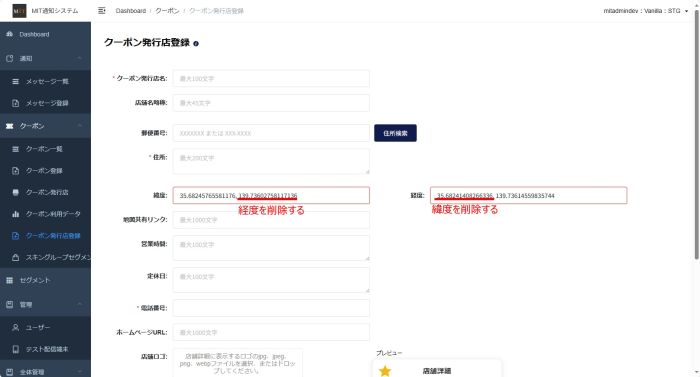
緯度・経度:
店舗の緯度および経度を入力します。
設定方法は、後述の「緯度・経度の情報取得方法」を参照してください。
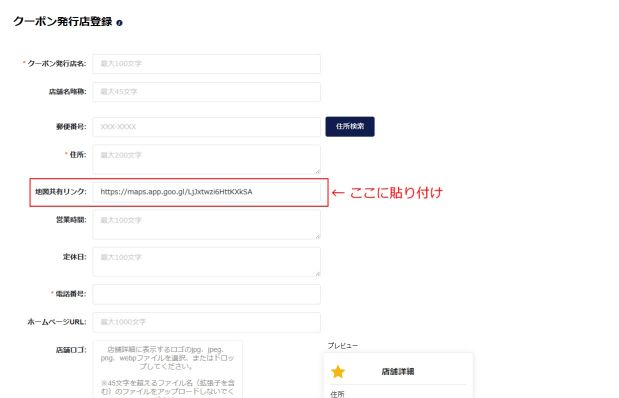
地図共有リンク:
スマホアプリ上に表示される店舗情報から、地図アプリを起動して店舗住所を表示するための機能です。
設定方法は、後述の「地図共有リンクの設定」を参照してください。
営業時間:
店舗の営業時間を入力します。最大100文字まで入力できます。
定休日:
店舗の定休日を入力します。最大100文字まで入力できます。
電話番号:(※設定必須)
電話番号を入力します。ハイフンなし(0312345678)またはハイフンあり(03-1234-5678)で入力することができます。
ホームページURL:
店舗のWebページURLを入力します。最大1000文字まで入力できます。
店舗ロゴ:
店舗ロゴの画像を設定します。
設定方法は、後述の「ロゴ画像の追加と削除」を参照してください。
スキンコード:
店舗に紐づけるスキンコード(着せ替えコード)をプルダウンメニューから選択します。
その他店舗情報:
上記以外に、店舗に関する情報がある場合に入力します。最大200文字まで入力できます。
4.入力内容に問題がなければ「登録」ボタンを選択します。
5.確認ダイアログが表示されるので、問題がなければ「OK」ボタンを選択します。
6.クーポン発行店が登録されます。
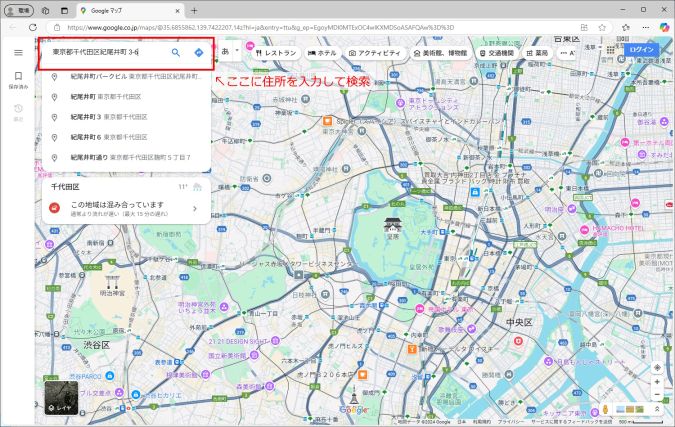
1.ウェブブラウザーを起動して、Google Mapを表示します。その後、検索窓に住所を入力して検索ボタンを押下してください。
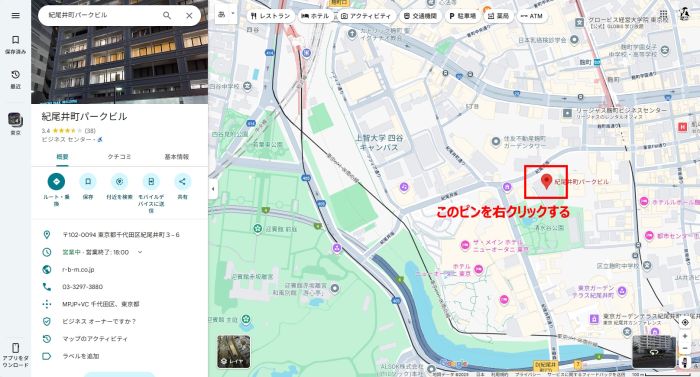
2.地図に表示されたピンを右クリックします。
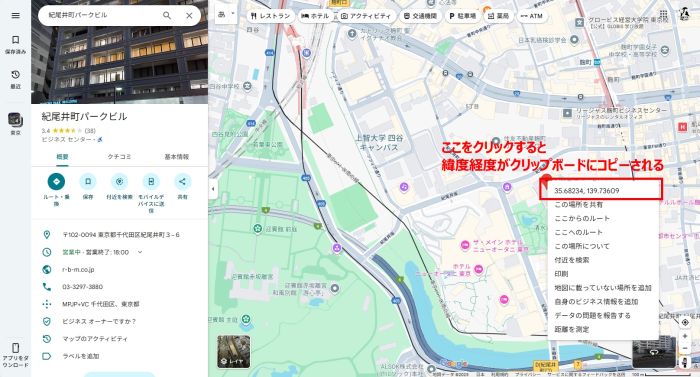
3.表示されたダイアログ内にある「緯度経度」情報をクリックすると、緯度経度情報がクリップボードにコピーされます。
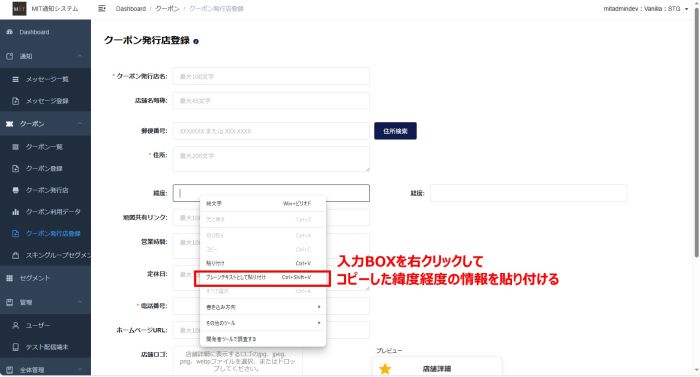
4.クーポン発行店登録画面の「緯度」「経度」の入力欄に、コピーした情報を貼り付けます。
5.それぞれ、不要な情報を削除します。
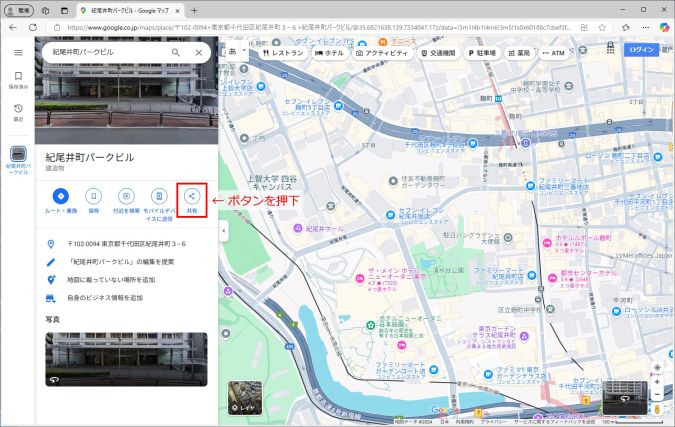
1.ウェブブラウザーを起動して、Google Mapを表示します。その後、検索窓に住所を入力して検索ボタンを押下してください。
2.検索結果の中にある「共有」ボタンを押下します。
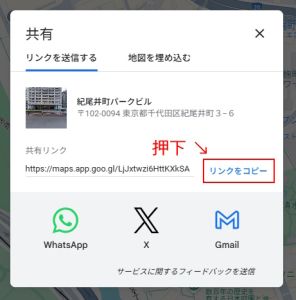
3.表示されたダイアログ内にある「共有リンクのURL」をコピーするか、「リンクをコピー」を押下します。
4.クーポン発行店登録画面の「地図共有リンク」の欄に、コピーしたURLを貼り付けます。
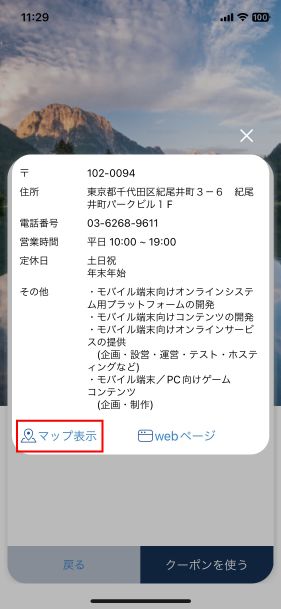
5.設定した地図共有リンクは、スマホアプリ上の店舗詳細画面に「マップ表示」ボタンとして表示されます。
●ロゴ画像の追加
1.クーポン画像 の項目にあるプルダウンから「ファイルから選択」を選びます。
2.テンプレート選択モードに切り替わったら、「テンプレート選択」ボタンを押下します。
3.ファイル選択ダイアログが表示されますので、設定したい画像を選択します。
4.選択したファイルが表示されていれば、設定完了です。
●ロゴ画像の削除
1.画像にマウスカーソルを合わせると、中央にゴミ箱アイコンが表示されます。
2.ゴミ箱アイコンを押下すると、設定した画像を削除することができます。
●クーポン発行店の管理
登録したクーポン発行店が一覧表示されます。
クーポン発行店登録ボタン:
ボタンを押下すると、クーポン発行店登録画面を表示します。
更新ボタン:
クーポン発行店一覧画面の情報を更新します。
ファイルから読み込むボタン:
ボタンを押下すると、ファイルをアップロードしてクーポン発行店を一括登録するための画面を表示します。
ファイルアップロード画面では、以下の機能を利用することができます。
- ファイルを選択ボタン
ボタンを押下すると、アップロードするファイルを選択できます。 - サンプルファイルをダウンロード
クーポン発行店を一括登録するためのサンプルファイルをダウンロードできます。ファイル形式は、「CSV」か「XLSX」から選択します。
クーポン発行店一覧領域:
任意のクーポン発行店を選択すると、選択したクーポン発行店の詳細情報を表示します。
クーポン発行店詳細画面では、以下の機能を利用することができます。
- クーポン発行店を編集
- クーポン発行店を削除
- 利用停止
- 利用再開
1.クーポン発行店を編集するには、画面左のメニューから「クーポン発行店」を選択します。
2.編集したいクーポン発行店を選択します。
3.クーポン発行店詳細が表示されたら、「クーポン発行店を編集」を選択します。
4.編集モードに切り替わるので、情報を編集します。編集が完了したら、「更新」ボタンを押下します。
5.確認ダイアログが表示されるので、問題がなければ「OK」ボタンを選択します。
1.クーポン発行店を削除するには、画面左のメニューから「クーポン発行店」を選択します。
2.削除したいクーポン発行店を選択します。
3.クーポン発行店詳細が表示されたら、「クーポン発行店を削除」を選択します。
4.確認ダイアログが表示されるので、問題がなければ「OK」ボタンを選択します。
5.クーポン発行店が削除されます。
1.クーポン発行店を利用停止するには、画面左のメニューから「クーポン発行店」を選択します。
2.利用停止したいクーポン発行店を選択します。
3.クーポン発行店詳細が表示されたら、「利用停止」ボタンを選択します。
4.確認ダイアログが表示されるので、問題がなければ「OK」ボタンを選択します。
5.クーポン発行店の利用状況が「停止中」になります。
利用停止できるクーポン発行店の条件:
利用状況が「利用中」のクーポン発行店のみ利用停止することができます。
1.クーポン発行店を利用再開するには、画面左のメニューから「クーポン発行店」を選択します。
2.利用再開したいクーポン発行店を選択します。
3.クーポン発行店詳細が表示されたら、「利用再開」ボタンを選択します。
4.確認ダイアログが表示されるので、問題がなければ「OK」ボタンを選択します。
5.クーポン発行店の利用状況が「利用中」になります。
利用再開できるクーポン発行店の条件:
利用状況が「停止中」のクーポン発行店のみ利用再開することができます。
●クーポン利用データ
クーポン利用データでは、クーポン発行店が配信したクーポンの利用状況を確認することができます。
確認できること:
この画面では、以下の情報を確認することができます。また、任意のクーポン発行店を選択すると、その発行店が配信したクーポン一覧が表示されます。
- クーポン総発行数
クーポン発行店が発行したクーポンの総数を表示します。 - クーポン表示数
発行されたクーポンがアプリで表示された数を表示します。 - クーポン利用数
発行されたクーポンがアプリで利用された数を表示します。
CSVダウンロード:
「CSVダウンロード」ボタンを押下すると、より詳細なデータをCSVファイルで出力します。含まれる内容は以下となります。
- クーポン発行元ID
- クーポン発行元名
- クーポン総発行数
- クーポン総表示数
- クーポン総利用数
- クーポンID
- クーポン名
- 公開状態
- クーポンタイプ
- クーポンカテゴリ
- 有効期限
- 表示期間
- クーポン利用回数
- クーポン詳細表示回数
- 携帯電話番号
- メールアドレス
- app_id
- OS
- 利用日
●セグメントとは
セグメントは、Push通知やお知らせを配信する対象グループのことを指します。
例えば、アプリを「新規利用開始したユーザー」と「一定期間以上、継続利用しているユーザー」に対して、異なる内容の通知やメッセージを配信したい場合に、それぞれを違うセグメントとして登録することで対応することが可能になります。
セグメントの種類:
以下の3種類があります。
- プリセットセグメント
システムで事前に用意したセグメントです。 - ユーザーセグメント
ユーザーが自分で作成できるセグメントです。ユーザーをまとめて指定することができます。 - スキングループセグメント
ユーザーが自分で作成できるセグメントです。スキンコードをまとめて指定することができます。
●ユーザーセグメントの管理
1.ユーザーセグメントを作成するには、画面左のメニューから「ユーザーセグメント」を選択します。
2.ユーザーセグメント画面が表示されたら、「セグメント登録」ボタンを押下します。
3.セグメント登録画面が表示されたら、各項目を入力します。
セグメント名:(※必須項目)
セグメントにつける名称を入力します。
説明:(※必須項目)
セグメントの概要を入力します。
入力方法:
「手動入力」または「CSVから読み込む」のいずれかを指定します。
送信者リスト:
入力方法で「手動入力」を指定した場合に表示されます。
「携帯電話番号」「メールアドレス」「app_id」のいずれかを指定し入力します。
※「携帯電話番号」「メールアドレス」「app_id」を混ぜて入力することはできません。
CSVファイルを選択:
入力方法で「CSVから読み込む」を指定した場合に表示されます。
※CSVファイルは「携帯電話番号」「メールアドレス」「app_id」を混ぜたものを読み込むことはできません。
- ファイルを選択
ボタンを押下して、読み込ませたいCSVファイルを選択します。
- サンプルCSVをダウンロード
ボタンを押下すると、サンプルCSVファイルをダウンロードします。
4.入力内容に問題がなければ「セグメントを登録」ボタンを選択します。
5.ユーザーセグメントが追加されます。
ユーザーセグメントのステータス:
ステータスは以下の3種類があります。
ステータス |
説明 |
|---|---|
| initiated | ユーザーセグメントを登録中 |
| COMPLETED | ユーザーセグメントの登録完了 |
| failed | ユーザーセグメントの登録失敗 |
1.ユーザーセグメントを削除するには、画面左のメニューから「ユーザーセグメント」を選択します。
2.セグメント画面が表示されたら、削除したいセグメントの右にある「削除」ボタンを押下します。
3.確認ダイアログが表示されるので、問題がなければ「OK」ボタンを押下します。
4.ユーザーセグメント一覧から削除したセグメントが消えます。
●スキングループセグメントの管理
1.スキングループセグメントを作成するには、画面左のメニューから「スキングループセグメント」を選択します。
2.スキングループセグメント画面が表示されたら、「スキングループセグメント登録」ボタンを押下します。
3.スキングループセグメント作成画面が表示されたら、各項目を入力します。
スキングループ名:(※必須項目)
セグメントにつける名称を入力します。
説明:(※必須項目)
セグメントの概要を入力します。
スキンコード:(※必須項目)
プルダウンメニューからグループに含めたい任意のスキンIDを選択します。
スキンIDは複数個選択することができます。
4.入力内容に問題がなければ「登録」ボタンを選択します。
5.スキングループセグメントが追加されます。
1.スキングループセグメントを編集するには、画面左のメニューから「スキングループセグメント」を選択します。
2.スキングループセグメント一覧が表示されたら、情報を編集したいスキングループセグメントを選択します。
3.スキングループセグメント詳細が表示されたら、編集を選択します。
4.スキングループセグメント情報変更モードに切り替わるので、情報を編集します。編集が完了したら、「変更」ボタンを押下します。
5.確認ダイアログが表示されるので、問題がなければ「OK」ボタンを選択します。
1.スキングループセグメントを削除するには、画面左のメニューから「スキングループセグメント」を選択します。
2.スキングループセグメント画面が表示されたら、削除したいセグメントの右にある「削除ボタン」を押下します。
3.確認ダイアログが表示されるので、問題がなければ「OKボタン」を押下します。
4.スキングループセグメント一覧から削除したセグメントが消えます。
●ユーザーの管理
管理コンソールを利用するユーザーが一覧表示されます。
更新ボタン:
ユーザー一覧画面の情報を更新します。
CSVで保存ボタン:
ボタンを押下すると、登録されている管理コンソール利用ユーザーデータをダウンロードします。
ファイルはCSV形式で保存されます。
新規ユーザー登録ボタン:
ボタンを押下すると、ユーザー登録画面を表示します。
ユーザー一覧領域:
任意のユーザーを選択すると、選択したユーザー詳細情報を表示します。
ユーザー詳細画面では、以下の機能を利用することができます。
- ユーザーを編集
- ユーザーを削除
1.ユーザーを登録するには、画面左のメニューから「ユーザー」を選択します。
2.ユーザー一覧が表示されたら、「新規ユーザー登録」を選択します。
3.ユーザー登録画面が表示されたら、各項目を入力します。
ロールについて:
プルダウンからユーザーロール(権限)を選択します。
ロールによって、利用できる機能が異なります。詳細はユーザーの種類を参照ください。
4.入力内容に問題がなければ「登録」ボタンを選択します。
5.ユーザーが一覧に追加されます。
1.ユーザー情報を編集するには、画面左のメニューから「ユーザー」を選択します。
2.ユーザー一覧が表示されたら、情報を編集したいユーザーを選択します。
3.ユーザー詳細が表示されたら、編集を選択します。
4.編集モードに切り替わるので、情報を編集します。編集が完了したら、「更新」ボタンを押下します。
5.確認ダイアログが表示されるので、問題がなければ「OK」ボタンを選択します。
1.ユーザーを削除するには、画面左のメニューから「ユーザー」を選択します。
2.ユーザー一覧が表示されたら、削除したいユーザーを選択します。
3.ユーザー詳細が表示されたら、削除を選択します。
4.確認ダイアログが表示されるので、問題がなければ「OK」ボタンを選択します。
5.ユーザー一覧から削除したユーザーが消えます。
| 画面・機能 | 管理者 | ゲスト | アプリレベル | スキンレベル | ||
|---|---|---|---|---|---|---|
| 管理者 | ユーザー | 管理者 | ユーザー | |||
| Dashboard | 〇 | 〇 | 〇 | 〇 | 〇 | 〇 |
| 通知 | ||||||
| ●メッセージ一覧 | 〇 | 〇 | 〇 | 〇 | 〇 | 〇 |
| ・メッセージテンプレート一覧表示 | 〇 | 〇 | 〇 | 〇 | 〇 | 〇 |
| ・更新 | 〇 | 〇 | 〇 | 〇 | 〇 | 〇 |
| ・メッセージ作成 | 〇 | 〇 | 〇 | 〇 | 〇 | 〇 |
| ・セグメント作成 | 〇 | 〇 | 〇 | ー | 〇 | ー |
| ●メッセージ詳細 | 〇 | 〇 | 〇 | 〇 | 〇 | 〇 |
| ・承認して送信 | 〇 | ー | 〇 | ー | 〇 | ー |
| ・承認を取り消す | 〇 | ー | 〇 | ー | 〇 | ー |
| ・テスト送信 | 〇 | ー | 〇 | ー | 〇 | ー |
| ・メッセージを編集 | 〇 | 〇 | 〇 | 〇 | 〇 | 〇 |
| ・メッセージを削除 | 〇 | 〇 | 〇 | 〇 | 〇 | 〇 |
| ・テンプレートとして保存 | 〇 | 〇 | 〇 | 〇 | 〇 | 〇 |
| ●メッセージテンプレート一覧 | 〇 | 〇 | 〇 | 〇 | 〇 | 〇 |
| ●メッセージテンプレート詳細 | 〇 | 〇 | 〇 | 〇 | 〇 | 〇 |
| ・テンプレートから新規作成 | 〇 | 〇 | 〇 | 〇 | 〇 | 〇 |
| ・テンプレートから削除 | 〇 | 〇 | 〇 | 〇 | 〇 | 〇 |
| ●メッセージ登録 | 〇 | 〇 | 〇 | 〇 | 〇 | 〇 |
| クーポン | ||||||
| ●クーポン一覧 | 〇 | 〇 | 〇 | 〇 | 〇 | 〇 |
| ・クーポンテンプレート一覧表示 | 〇 | 〇 | 〇 | 〇 | 〇 | 〇 |
| ・発行店IDで絞り込み | 〇 | 〇 | 〇 | 〇 | 〇 | 〇 |
| ・更新 | 〇 | 〇 | 〇 | 〇 | 〇 | 〇 |
| ・クーポン登録 | 〇 | 〇 | 〇 | 〇 | 〇 | 〇 |
| ●クーポン詳細 | 〇 | 〇 | 〇 | 〇 | 〇 | 〇 |
| ・承認して公開 | 〇 | ー | 〇 | ー | 〇 | ー |
| ・公開停止 | 〇 | ー | 〇 | ー | 〇 | ー |
| ・クーポンを編集 | 〇 | 〇 | 〇 | 〇 | 〇 | 〇 |
| ・クーポンを削除 | 〇 | 〇 | 〇 | 〇 | 〇 | 〇 |
| ・コピーして新規作成 | 〇 | 〇 | 〇 | 〇 | 〇 | 〇 |
| ・テンプレートとして保存 | 〇 | 〇 | 〇 | 〇 | 〇 | 〇 |
| ・おすすめ表示切替 | 〇 | 〇 | 〇 | 〇 | 〇 | 〇 |
| ●クーポンテンプレート一覧 | 〇 | 〇 | 〇 | 〇 | 〇 | 〇 |
| ●クーポンテンプレート詳細 | 〇 | 〇 | 〇 | 〇 | 〇 | 〇 |
| ・テンプレートから新規作成 | 〇 | 〇 | 〇 | 〇 | 〇 | 〇 |
| ・テンプレートから削除 | 〇 | 〇 | 〇 | 〇 | 〇 | 〇 |
| ●クーポン登録 | 〇 | 〇 | 〇 | 〇 | 〇 | 〇 |
| ●クーポン発行店 | 〇 | 〇 | 〇 | 〇 | 〇 | 〇 |
| ・更新 | 〇 | 〇 | 〇 | 〇 | 〇 | 〇 |
| ・クーポン発行店登録 | 〇 | 〇 | 〇 | ー | 〇 | ー |
| ・CSVからクーポン発行店登録 | 〇 | 〇 | 〇 | ー | 〇 | ー |
| ●クーポン発行店詳細 | 〇 | 〇 | 〇 | 〇 | 〇 | 〇 |
| ・利用停止 | 〇 | 〇 | 〇 | ー | 〇 | ー |
| ・利用再開 | 〇 | 〇 | 〇 | ー | 〇 | ー |
| ・クーポン発行店を編集 | 〇 | 〇 | 〇 | ー | 〇 | ー |
| ・クーポン発行店を削除 | 〇 | 〇 | 〇 | ー | 〇 | ー |
| ・決済確認用QRコード表示 | 〇 | 〇 | 〇 | 〇 | 〇 | ー |
| ・決済確認用QRコードをダウンロード | 〇 | 〇 | 〇 | 〇 | 〇 | ー |
| ●クーポン発行店登録 | 〇 | 〇 | 〇 | ー | 〇 | ー |
| ・スキンコード選択 | 〇 | 〇 | 〇 | ー | ー | ー |
| ・スキンコード追加 | 〇 | ー | ー | ー | ー | ー |
| ●クーポン利用データ | 〇 | 〇 | 〇 | ー | 〇 | ー |
| ・更新 | 〇 | 〇 | 〇 | ー | 〇 | ー |
| CSVで保存 | 〇 | 〇 | 〇 | ー | ー | ー |
| セグメント | ||||||
| ●ユーザーセグメント | 〇 | 〇 | 〇 | ー | 〇 | ー |
| ・更新 | 〇 | 〇 | 〇 | ー | 〇 | ー |
| ・ユーザーセグメント作成 | 〇 | 〇 | 〇 | ー | 〇 | ー |
| ・ユーザーセグメント削除 | 〇 | 〇 | 〇 | ー | 〇 | ー |
| ●スキングループセグメント | 〇 | 〇 | 〇 | ー | ー | ー |
| ・更新 | 〇 | 〇 | 〇 | ー | ー | ー |
| ・スキングループセグメント登録 | 〇 | 〇 | 〇 | ー | ー | ー |
| ・スキングループセグメント削除 | 〇 | 〇 | 〇 | ー | ー | ー |
| 管理 | ||||||
| ●ユーザー | 〇 | ー | 〇 | ー | 〇 | ー |
| ・ユーザー名・メールで検索 | 〇 | ー | 〇 | ー | 〇 | ー |
| ・ロールを選択 | 〇 | ー | 〇 | ー | 〇 | ー |
| ・着せ替えコードを選択 | 〇 | ー | 〇 | ー | 〇 | ー |
| ・更新 | 〇 | ー | 〇 | ー | 〇 | ー |
| ・CSVで保存 | 〇 | ー | 〇 | ー | ー | ー |
| ・新規ユーザー作成 | 〇 | ー | 〇 | ー | 〇 | ー |
| ●ユーザー詳細 | 〇 | ー | 〇 | ー | 〇 | ー |
| ・ユーザー編集 | 〇 | ー | 〇 | ー | 〇 | ー |
| ・ユーザー削除 | 〇 | ー | 〇 | ー | 〇 | ー |
| ●テスト配信端末 | 〇 | 〇 | 〇 | ー | 〇 | ー |
| ・更新 | 〇 | 〇 | 〇 | ー | 〇 | ー |
| ・テスト配信端末登録 | 〇 | ー | 〇 | ー | 〇 | ー |
| ・テスト配信端末削除 | 〇 | ー | 〇 | ー | 〇 | ー |
●テスト配信端末とは
MIT通知システムを利用するサービスに、アカウントを登録したユーザーが使用する端末に向けて、Push通知やお知らせのテスト配信を行うための機能です。
●テスト配信端末の管理
登録したテスト配信端末が一覧表示されます。
更新ボタン:
テスト配信端末一覧画面の情報を更新します。
テスト配信端末登録ボタン:
ボタンを押下すると、テスト配信端末登録画面を表示します。
Push通知やお知らせをテスト配信する端末を登録することができます。
1.テスト配信端末を登録するには、画面左のメニューから「テスト配信端末」を選択します。
2.端末一覧が表示されたら、「テスト配信端末登録」ボタンを選択します。
3.テスト配信端末登録画面が表示されたら、「app_id」と「端末名」を入力します。
4.入力内容に問題がなければ「登録」ボタンを選択します。
5.テスト配信端末が一覧に追加されます。
1.テスト配信端末を削除するには、画面左のメニューから「テスト配信端末」を選択します。
2.端末一覧がが表示されたら、削除したいテスト配信端末の右にある「削除ボタン」を押下します。
3.確認ダイアログが表示されるので、問題がなければ「OKボタン」を押下します。
4.端末一覧から削除した端末情報が消えます。
Mobile Internet Technology. Co., Ltd.